
Etsy 店铺数据导出(CSV)操作指南

使用手作派一件代发的 Etsy 卖家,订单量上来之后,一笔一笔手动把订单提交给手作派会耗费不少时间。更高效的做法是先从 Etsy 后台把订单数据导出成 CSV,再通过"手作派商家"小程序批量导入系统下单。
操作步骤
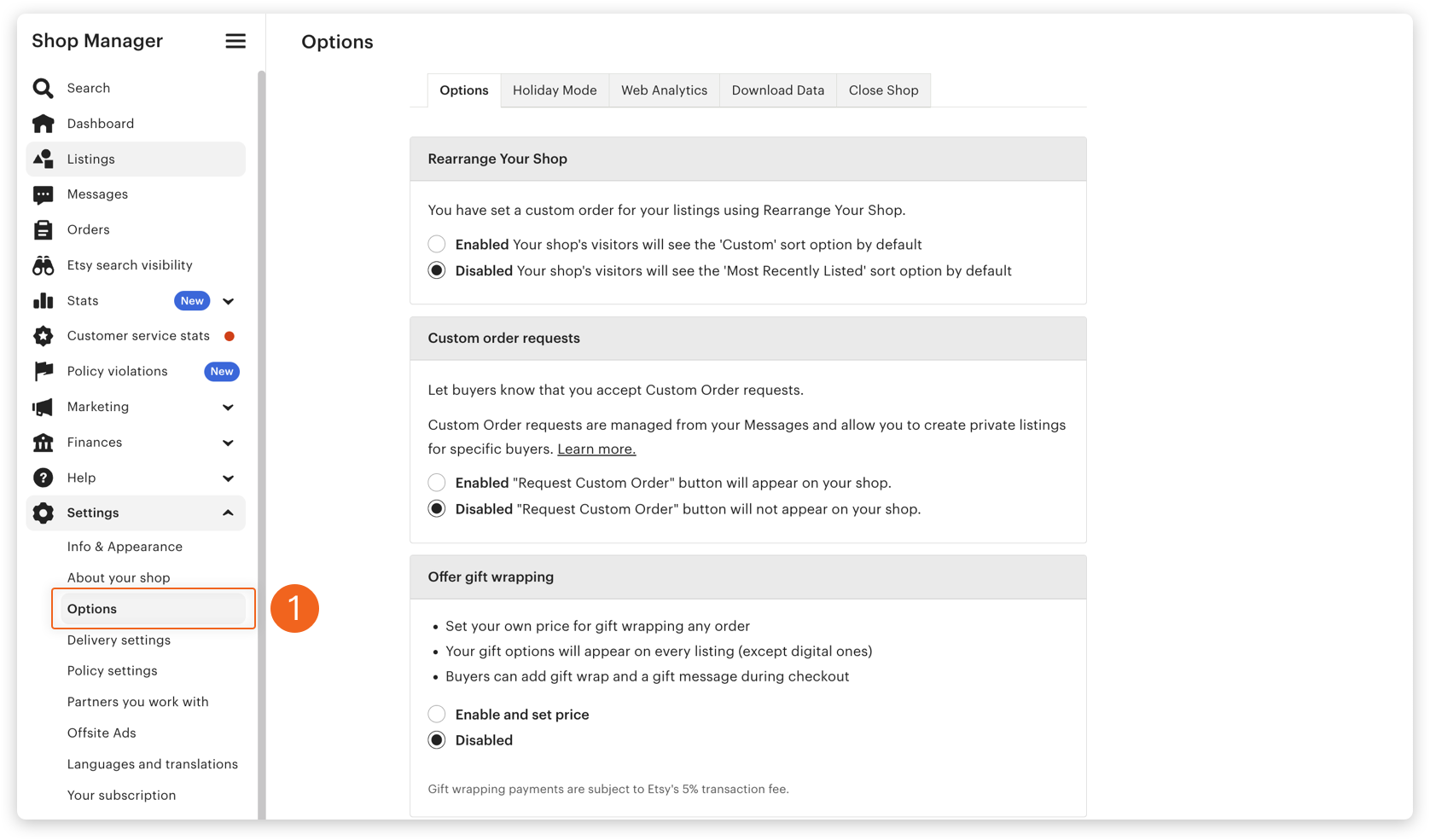
第一步:登录 Etsy,进入店铺管理后台。
使用卖家账号登录 Etsy,在左侧菜单栏找到 Settings(设置),点进去之后选择 Options。
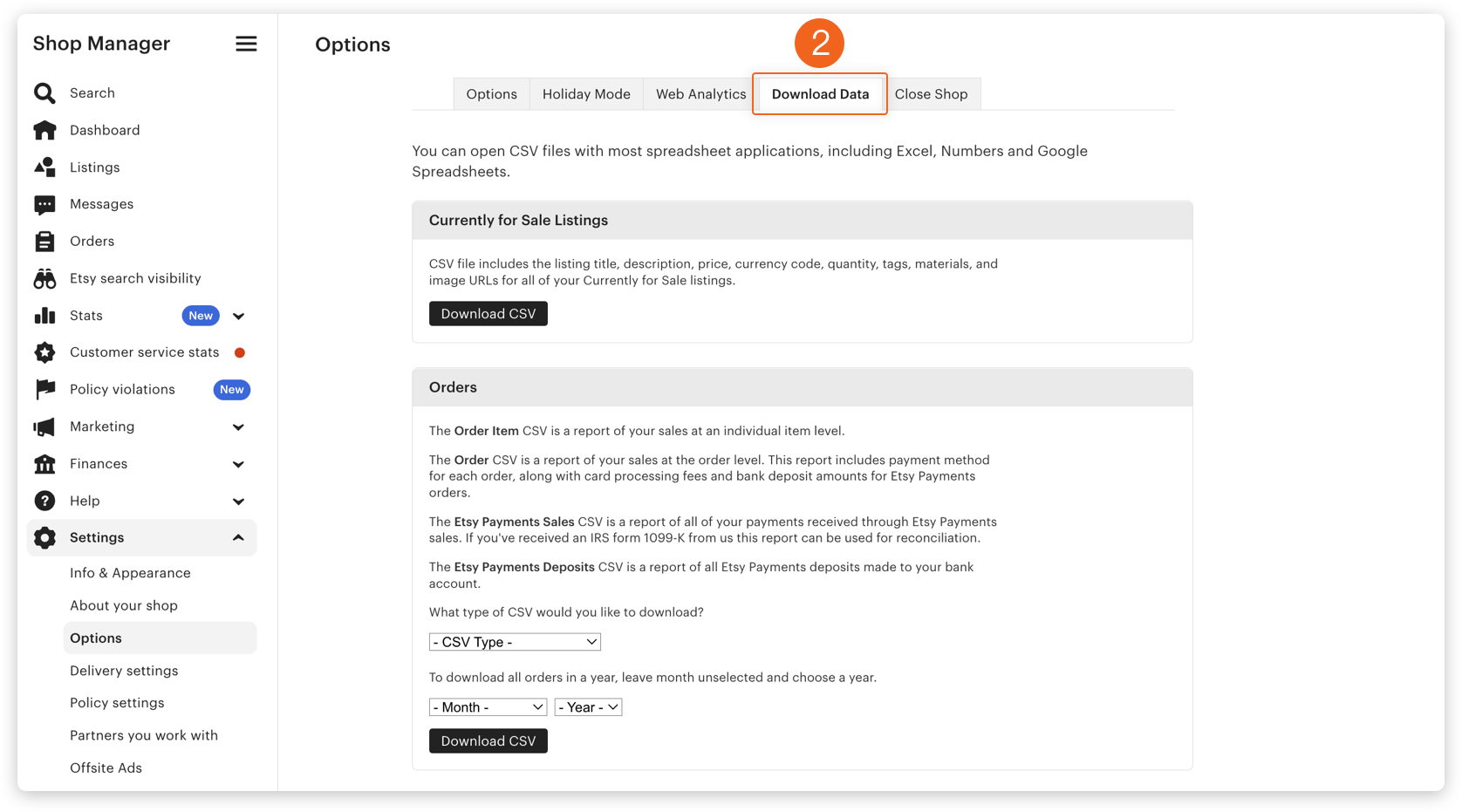
第二步:打开 Download Data 页面。
在 Options 页面顶部的菜单中,点击 Download Data。这是 Etsy 官方提供的订单与店铺数据下载入口。
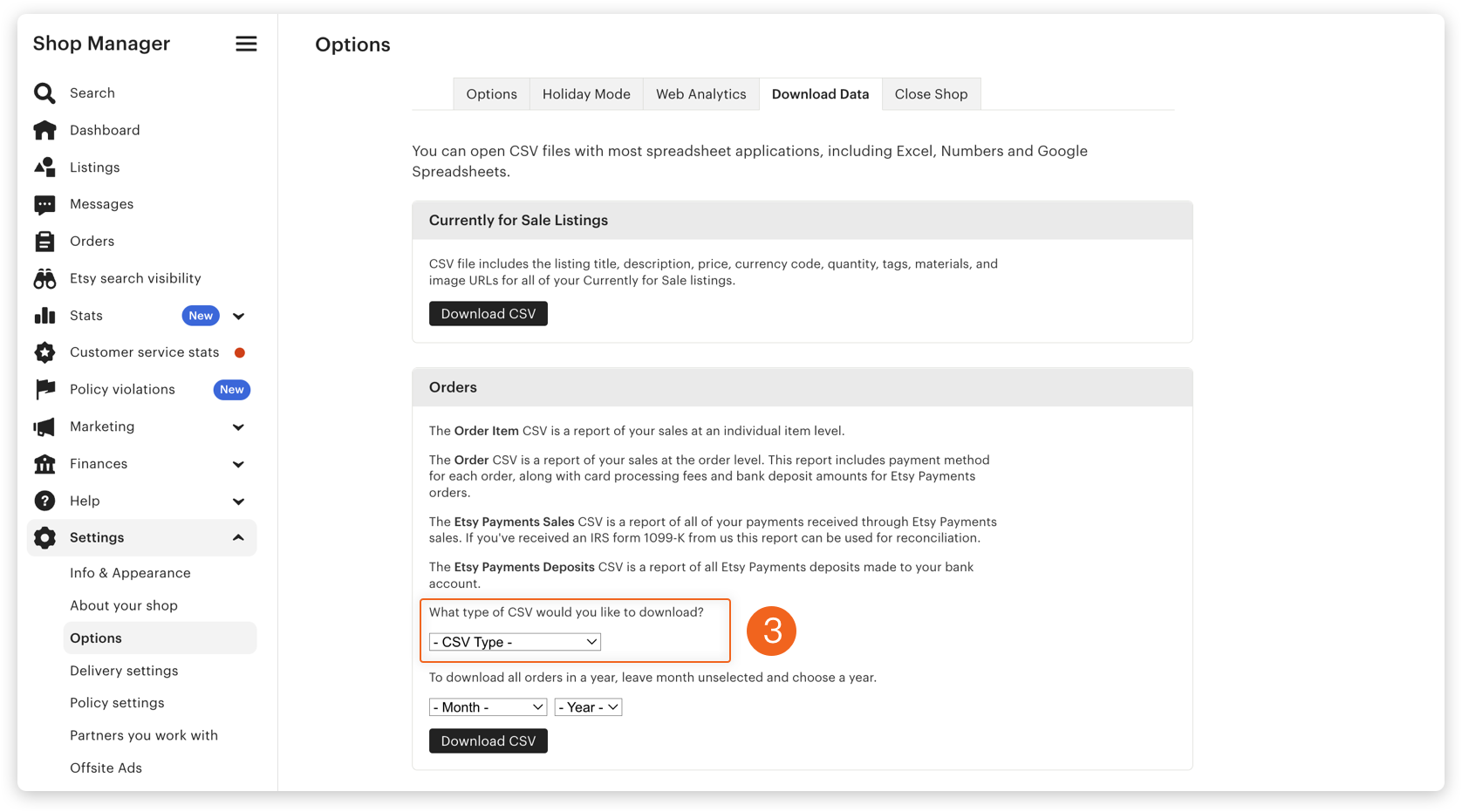
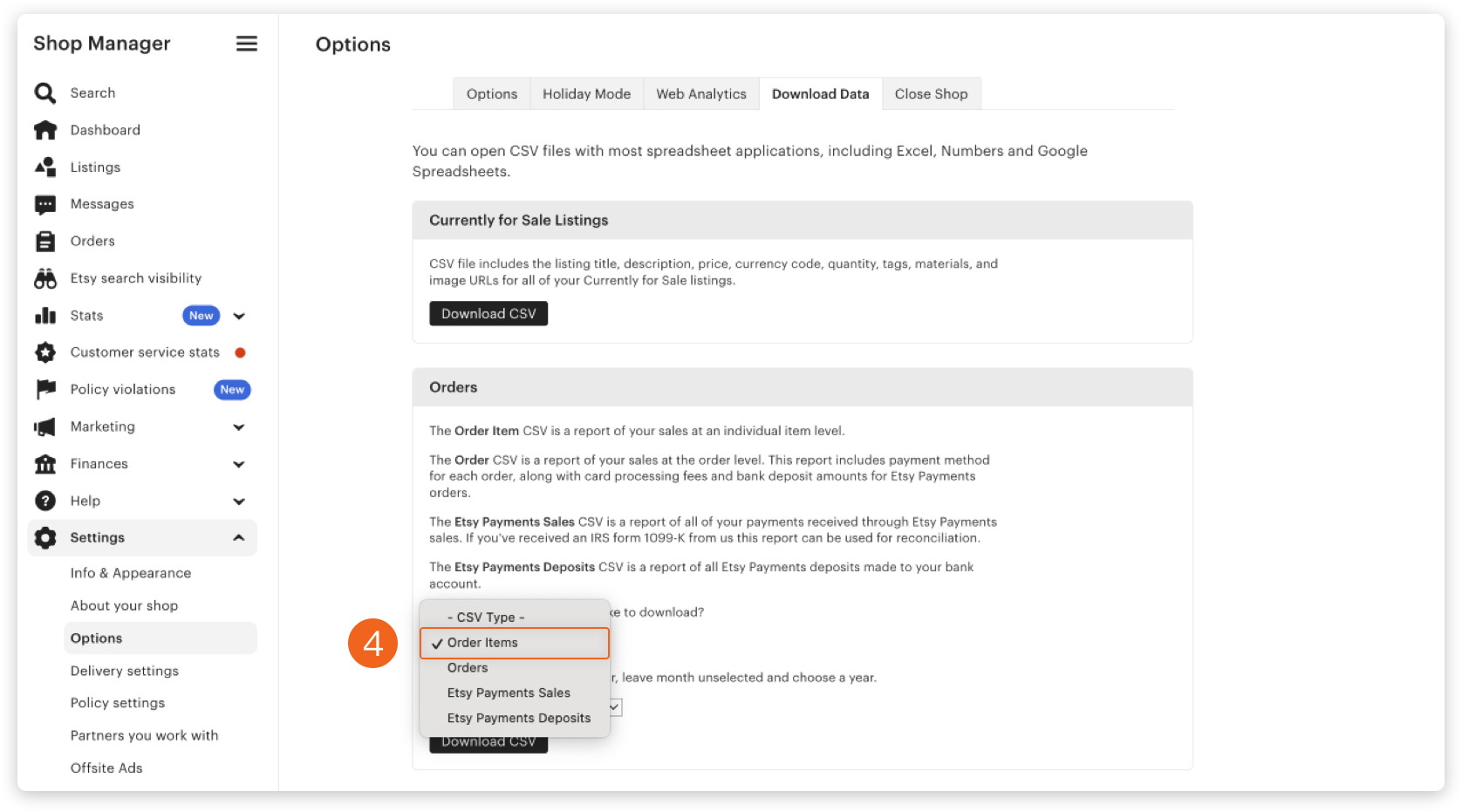
第三步:找到订单(Order)下面的 CSV Type。
页面上会列出几种可导出的数据类型。找到与 Order 相关的下拉选项,它叫 CSV Type。
第四步:CSV Type 选择"Order Item"。
下拉菜单里有多种 CSV 类型可以选。这里一定要选 Order Item,只有这个类型会把订单里具体的商品信息一并导出到表格中。如果选错类型,导出的表格里不会包含商品明细,后续无法用于手作派的批量下单。
第五步:点击 Download CSV,查收邮件。
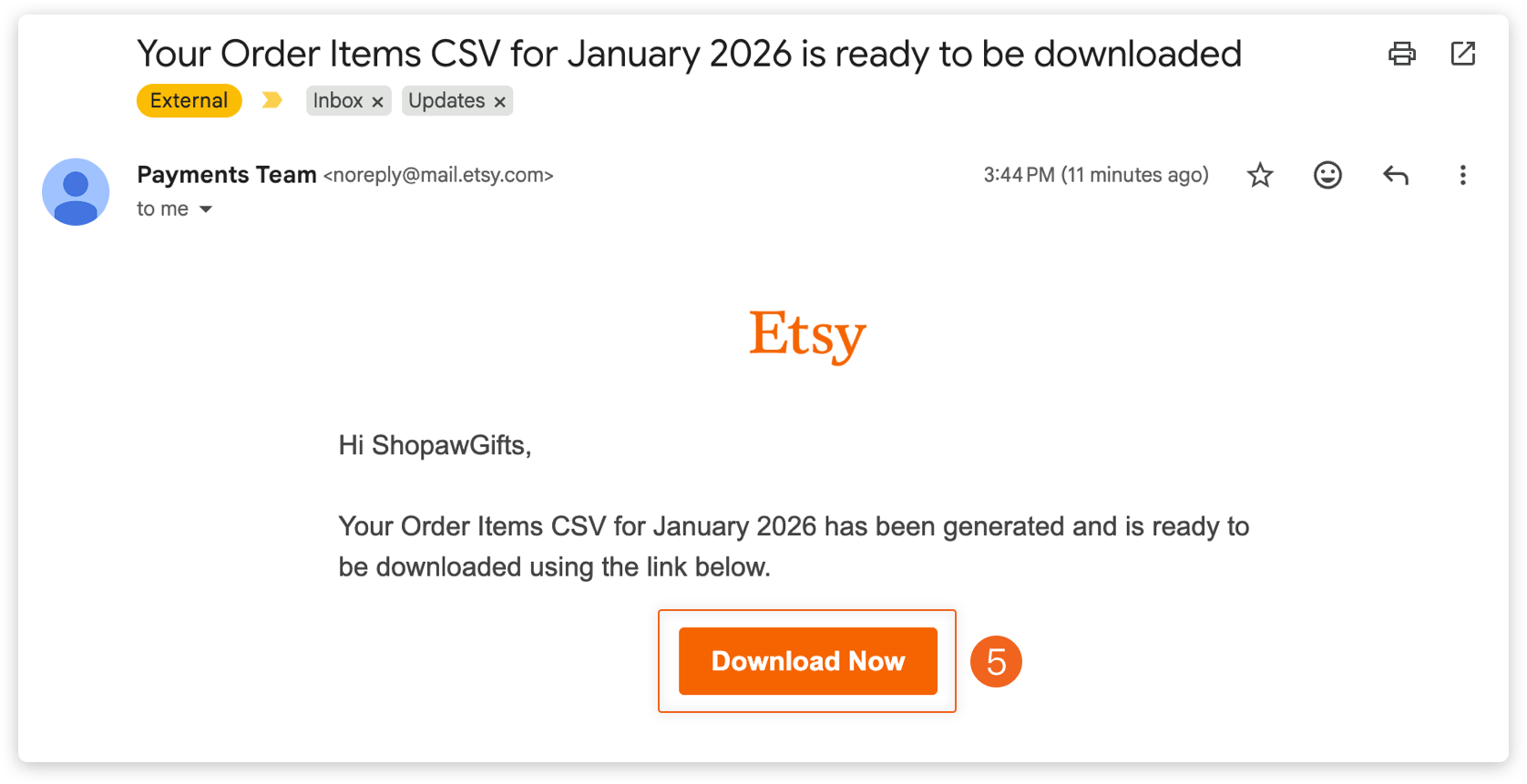
点击下载按钮后,Etsy 会把 CSV 文件通过邮件发送到卖家账号绑定的邮箱,而不是立即下载到浏览器。打开邮件、下载附件,就拿到了这份订单数据。
导出之后
CSV 文件到手后,可以直接登录"手作派商家"小程序,在订单模块选择批量导入,上传这份 CSV 即可完成订单提交。手作派会读取表格里的商品信息、定制要求和收货地址,逐条匹配到对应的作坊进行生产。
建议导出时选一个固定的时间节点(例如每天早上),避免同一批订单重复导入造成混乱。
常见问题
如果 Download Data 页面里找不到 CSV Type 选项,通常是账号权限问题,需要确认当前登录的是店铺的 Shop Owner 账号,或至少具备完整管理权限。
如果邮件没有收到,先检查垃圾邮件文件夹;仍然没有的话,可以在 Etsy 后台重新发起一次导出。
如果在操作过程中有其他问题,可以通过客服联系手作派,我们会协助处理。